 buyeverything.in.th
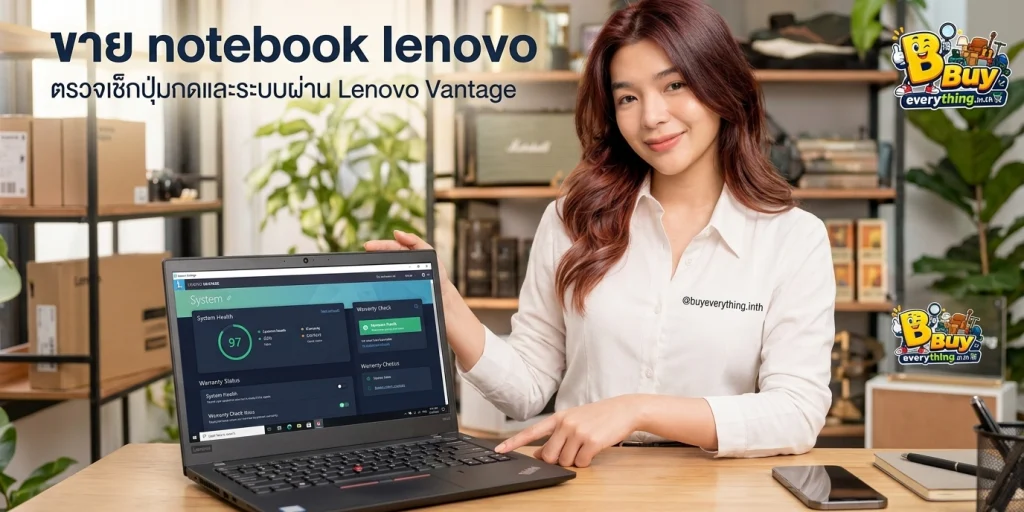
ขาย notebook lenovo — ตรวจเช็กระบบปุ่มสัมผัสคีย์บอร์ดและการตั้งค่าผ่าน Lenovo Vantage
เตรียมขาย notebook lenovo อย่างมั่นใจ แนะนำวิธีตรวจสภาพปุ่มคีย์บอร์ด TrackPoint และใช้ Lenovo Vantage เช็กสุขภาพเครื่องและการรับประกันครบถ้วนก่อนส่งต่อ
หากคุณกำลังวางแผนส่งต่อ notebook lenovo เครื่องโปรดให้ได้ราคาที่น่าพอใจ การเตรียมเครื่องให้พร้อมทั้งภายนอกและภายในถือเป็นหัวใจสำคัญ จุดเด่นของแบรนด์นี้คือความทนทานและระบบปุ่มกดอันเป็นเอกลักษณ์ การตรวจเช็กสภาพอย่างถูกวิธีจะช่วยสร้างความมั่นใจให้แก่ผู้รับช่วงต่อได้อย่างดีเยี่ยม
หากกำลังวางแผน ขาย notebook lenovo ควรเริ่มจากตรวจสอบรุ่น สภาพสินค้า และอุปกรณ์ที่มีให้ครบ เพื่อเตรียมข้อมูลก่อนสอบถามการประเมินราคา
สำรวจซีรีส์ยอดนิยมของ notebook lenovo ในตลาดมือสอง
แบรนด์ Lenovo มีความหลากหลายของผลิตภัณฑ์ที่ตอบโจทย์ผู้ใช้งานเฉพาะกลุ่มอย่างชัดเจน ไม่ว่าจะเป็นตระกูล ThinkPad ที่ขึ้นชื่อเรื่องความทนทานระดับองค์กร หรือ IdeaPad ที่ออกแบบมาสำหรับการใช้งานทั่วไปและการเรียนรู้ในชีวิตประจำวัน
สำหรับสายกราฟิกและการพกพาก็จะมีตระกูล Yoga ที่โดดเด่นเรื่องหน้าจอสัมผัสและการพับหน้าจอ ส่วนสายเกมเมอร์ตัวจริงมักมองหาตระกูล Legion หรือ LOQ ซึ่งให้สมรรถนะสูง การรู้รุ่นที่แน่นอนจะช่วยให้กำหนดจุดเด่นในการขายได้ง่ายขึ้น
- ThinkPad ซีรีส์ X, T และ E สำหรับสายทำงานระดับมืออาชีพ
- IdeaPad ซีรีส์ 1, 3 และ 5 สำหรับงานเอกสารและความบันเทิงทั่วไป
- Yoga และ Slim สำหรับผู้ที่ต้องการความบางเบาและจอสัมผัส
- Legion และ LOQ สำหรับผู้เน้นการเล่นเกมและงานประมวลผลหนัก
เทคนิคทดสอบสัมผัสปุ่มกดคีย์บอร์ดให้แม่นยำทุกตัวอักษร
เอกลักษณ์สำคัญของโน้ตบุ๊กค่ายนี้คือสัมผัสการพิมพ์ที่แน่นกระชับและระยะยุบตัวที่พอดี ก่อนส่งต่อเครื่องจึงจำเป็นต้องทดสอบว่าทุกปุ่มสามารถส่งสัญญาณได้ครบถ้วน ไม่มีอาการปุ่มเบิ้ลหรือปุ่มจม
การทดสอบที่ดีควรใช้เว็บไซต์ตรวจเช็กคีย์บอร์ดออนไลน์เพื่อกดทดสอบเรียงไปทีละแถว ทั้งปุ่มตัวเลข ปุ่มฟังก์ชันพิเศษ F1-F12 และไฟส่องสว่างใต้แป้นพิมพ์ Backlight ว่าทำงานสม่ำเสมอหรือไม่
- เปิดเว็บ Keyboard Tester เพื่อเช็กสถานะการกดติดของทุกปุ่ม
- ทดสอบแรงดีดตัวของสวิตช์ปุ่ม Spacebar และปุ่มพิมพ์ตัวอักษรหลัก
- ตรวจเช็กระบบไฟ Backlit ด้วยการกดปุ่มคีย์ลัดเปิดปิดไฟคีย์บอร์ด
ตรวจเช็ก TrackPoint และทัชแพด ฟังก์ชันเด่นสายธุรกิจ
สำหรับผู้ที่ใช้ตระกูล ThinkPad ปุ่มจุดแดงหรือ TrackPoint บริเวณกึ่งกลางแป้นพิมพ์คือสิ่งที่ไม่ควรมองข้าม ต้องทดสอบการเคลื่อนที่ของเคอร์เซอร์ว่าลื่นไหลและตอบสนองตามแรงกดนิ้วได้ดีหรือไม่
นอกจากนี้ ปุ่มคลิกซ้ายและคลิกขวาที่อยู่เหนือทัชแพด รวมถึงผิวสัมผัสของตัวทัชแพดเอง ต้องรองรับการแตะนิ้วแบบมัลติทัช เช่น การซูมหรือการเลื่อนสองนิ้วได้อย่างเป็นธรรมชาติ
- เลื่อน TrackPoint ไปรอบทิศทางเพื่อดูว่าเคอร์เซอร์มีอาการลื่นไหลต่อเนื่องหรือไม่
- กดทดสอบปุ่มคลิกซ้าย กลาง และขวาที่อยู่คู่กับ TrackPoint
- ทดลองลากนิ้วบนทัชแพดเพื่อตรวจหาจุดบอดที่ไม่ตอบสนอง
ใช้ Lenovo Vantage ส่องสุขภาพฮาร์ดแวร์และแบตเตอรี่
โปรแกรม Lenovo Vantage เป็นยูทิลิตี้ติดเครื่องที่ช่วยให้ตรวจเช็กความสมบูรณ์ของระบบได้อย่างเป็นมืออาชีพ โดยเฉพาะหน้า Battery Details ที่บอกข้อมูลสำคัญตั้งแต่รอบการชาร์จจนถึงความจุจริงที่เหลืออยู่
ภายในโปรแกรมยังมีฟังก์ชัน Hardware Scan ที่ช่วยทดสอบความเข้ากันได้ของชิ้นส่วนต่างๆ เช่น หน่วยความจำ เมนบอร์ด และพัดลมระบายความร้อน เพื่อให้แน่ใจว่าไม่มีชิ้นส่วนใดแสดงสัญญาณผิดปกติ
- ดูค่า Cycle Count และ Full Charge Capacity ของแบตเตอรี่
- รันระบบ Quick Scan เพื่อประเมินความสมบูรณ์ของหน่วยความจำและสตอเรจ
- ตรวจสอบการทำงานของระบบระบายความร้อนและเซนเซอร์ตรวจจับความร้อน
เมื่อรวบรวมข้อมูลสินค้าแล้ว การเปรียบเทียบเงื่อนไขของ ร้านรับซื้อ notebook lenovo จะช่วยให้เลือกช่องทางที่เหมาะกับสภาพสินค้าและความสะดวกของคุณ
ตรวจสอบสถานะประกันศูนย์ผ่าน Lenovo Vantage แบบแม่นยำ
ความชัดเจนเรื่องระยะเวลารับประกันที่เหลืออยู่มีผลต่อความมั่นใจของผู้รับเครื่องอย่างมาก ผ่านระบบ Vantage คุณสามารถดู Serial Number และวันหมดอายุการรับประกันอย่างเป็นทางการได้ทันที
กรณีที่เครื่องยังมีประกันแบบ On-site หรือ Premium Care ข้อมูลเหล่านี้จะถูกบันทึกไว้อย่างชัดเจน การบันทึกภาพหน้าจอนี้ไว้จะช่วยเพิ่มความน่าเชื่อถือให้กับสภาพสินค้าได้อย่างชัดเจน
- เช็กวันเริ่มต้นและวันสิ้นสุดสัญญาการรับประกันของเครื่อง
- ดูประเภทความคุ้มครอง เช่น Depot หรือ On-site Service
- แคปเจอร์หน้ารายละเอียดการรับประกันเพื่อใช้เป็นหลักฐานประกอบ
ขั้นตอนล้างเครื่องและลบข้อมูลส่วนตัวเพื่อความปลอดภัย
ก่อนส่งมอบ notebook lenovo ต้องทำการตัดการเชื่อมต่อบัญชี Microsoft, อีเมล และระบบจัดเก็บข้อมูลบนคลาวด์ทั้งหมด เพื่อป้องกันไม่ให้ข้อมูลส่วนบุคคลตกค้างอยู่ในเครื่อง
แนะนำให้ทำการ Reset this PC ในระบบปฏิบัติการ Windows โดยเลือกคำสั่ง Remove everything พร้อมเปิดใช้งาน Clean data เพื่อเขียนทับพื้นที่จัดเก็บข้อมูล ป้องกันไม่ให้กู้คืนไฟล์ส่วนตัวได้อีก
- ลงชื่อออกจากบัญชี Microsoft, เบราว์เซอร์ และคลาวด์ไดรฟ์
- สำรองไฟล์สำคัญลง External Drive หรือ Cloud ภายนอก
- สั่งรีเซ็ตระบบปฏิบัติการแบบ Remove everything และ Clean the drive
ข้อดี ข้อควรระวัง และการเตรียมอุปกรณ์เสริมก่อนส่งต่อ
โน้ตบุ๊กค่ายนี้มีข้อดีเรื่องอะไหล่ที่หาง่ายและโครงสร้างแข็งแรง แต่ข้อควรระวังคือเรื่องริ้วรอยบนผิวสัมผัสแบบด้านหรือยางเคลือบที่อาจเหนียวตามกาลเวลา ควรทำความสะอาดอย่างถูกวิธีด้วยผ้าไมโครไฟเบอร์หมาดๆ
การรวบรวมอุปกรณ์แท้ เช่น อะแดปเตอร์ชาร์จไฟแบบ Type-C หรือทรงสี่เหลี่ยมดั้งเดิม พร้อมกล่องหรือซอฟต์เคส จะช่วยให้กระบวนการส่งต่ออุปกรณ์ดำเนินไปได้อย่างราบรื่นและดูเรียบร้อยน่าประทับใจ
- ทำความสะอาดตัวเครื่อง ฝาพับ และซอกคีย์บอร์ดอย่างนุ่มนวล
- ตรวจสภาพสายชาร์จและหัวต่อ ไม่ให้มีรอยปริแตกหรือสายหักงอ
- จัดเตรียมอุปกรณ์คู่ตัว เช่น อะแดปเตอร์ ปากกาสไตลัส หรือกล่องบรรจุภัณฑ์
คำถามที่พบบ่อย (FAQ)
หากปุ่มยางแดง TrackPoint บนแป้นพิมพ์สึกหรอ มีผลต่อการส่งต่อหรือไม่?
มีผลด้านความสวยงามเล็กน้อย แต่ปุ่มยางนี้เป็นชิ้นส่วนที่สามารถถอดเปลี่ยนได้ง่าย หากตัวก้านสวิตช์ยังควบคุมทิศทางได้ตามปกติ ก็ยังถือว่าระบบทำงานได้สมบูรณ์
โปรแกรม Lenovo Vantage ดาวน์โหลดได้จากที่ไหนหากเครื่องเพิ่งลงระบบใหม่?
สามารถดาวน์โหลดและติดตั้งได้ฟรีผ่าน Microsoft Store ภายในระบบ Windows โดยโปรแกรมจะตรวจจับรุ่นเครื่องและดาวน์โหลดไดรเวอร์ที่เกี่ยวข้องให้โดยอัตโนมัติ
กรณีแป้นคีย์บอร์ดบางปุ่มกดไม่ติด ควรกดดันขายหรือส่งซ่อมก่อนดี?
แนะนำให้แจ้งอาการอย่างตรงไปตรงมา หรือประเมินค่าซ่อมเปลี่ยนแป้นพิมพ์เทียบกับการส่งต่อตามสภาพ เพราะบางครั้งการเปลี่ยนอะไหล่อาจไม่คุ้มทุนสำหรับรุ่นเก่า
เช็กประกันใน Lenovo Vantage ไม่ตรงกับใบเสร็จซื้อสินค้า ต้องทำอย่างไร?
สามารถยื่นเรื่องขอปรับแก้วันที่เริ่มต้นรับประกันกับทางศูนย์บริการอย่างเป็นทางการได้ โดยใช้ภาพถ่ายใบเสร็จรับเงินฉบับจริงเป็นหลักฐานยืนยัน
จำเป็นต้องลบแบตเตอรี่ในโหมด Battery Conservation ก่อนส่งมอบไหม?
ควรปิดโหมดถนอมแบตเตอรี่และชาร์จไฟให้เต็ม 100% สักรอบหนึ่ง เพื่อให้ผู้รับสามารถทดสอบระยะเวลาการใช้งานจริงได้อย่างชัดเจน
สรุปก่อนตัดสินใจขาย
การตรวจสภาพแป้นพิมพ์ ปุ่มควบคุมพิเศษ และสุขภาพอุปกรณ์ผ่าน Lenovo Vantage เป็นขั้นตอนง่ายๆ ที่ทำให้คุณรู้จักเครื่องของตนเองอย่างแท้จริงก่อนตัดสินใจปล่อยต่อ หากคุณมี notebook lenovo ที่ต้องการส่งต่อแต่ยังไม่แน่ใจเรื่องการประเมินสภาพ สามารถถ่ายภาพตัวเครื่องโดยรอบและหน้าข้อมูลระบบ ส่งมาพูดคุยสอบถามกับทีมงาน buyeverything.in.th เพื่อรับคำแนะนำและช่วยดูแลได้อย่างสบายใจ
หากกำลังมองหาบริการ รับซื้อ notebook lenovo ให้ราคาดีถึงที่ ควรสอบถามพื้นที่รับบริการ วิธีประเมิน และเงื่อนไขราคาจริงกับผู้ให้บริการก่อนตัดสินใจ
บทความนี้มีประโยชน์? แชร์ต่อได้เลย
คัดลอกลิงก์หรือส่งต่อบทความให้เพื่อนผ่านช่องทางที่สะดวก