 buyeverything.in.th
ขาย gaming pc — ขั้นตอนการทดสอบ Stress Test อุณหภูมิและการกินไฟก่อนส่งมอบ
วิธีทดสอบ Stress Test เครื่อง Gaming PC เช็กอุณหภูมิ CPU และ GPU พร้อมตรวจสอบการกินไฟและล้างข้อมูลอย่างปลอดภัย เพื่อส่งมอบเครื่องมือสองได้อย่างมั่นใจ
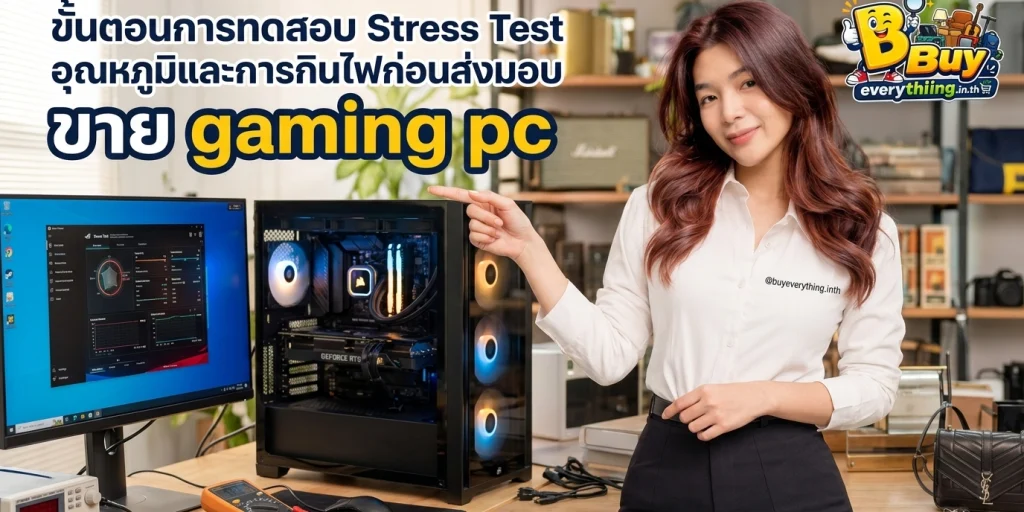
การขาย gaming pc มือสองให้ได้ราคาดีและปิดการขายได้อย่างราบรื่น ความเสถียรของระบบถือเป็นปัจจัยสำคัญที่สุดที่ผู้ซื้อมักให้ความสำคัญ การทำ Stress Test เพื่อทดสอบการทำงานของฮาร์ดแวร์ภายใต้ภาระหนักจะช่วยยืนยันว่าเครื่องไม่ดับ ไม่ค้าง และระบายความร้อนได้ดี บทความนี้รวบรวมขั้นตอนการตรวจวัดอุณหภูมิ การตรวจสอบการจ่ายไฟ และการเตรียมความพร้อมก่อนส่งมอบเครื่องจริง
หากกำลังวางแผน ขาย gaming pc ควรเริ่มจากตรวจสอบรุ่น สภาพสินค้า และอุปกรณ์ที่มีให้ครบ เพื่อเตรียมข้อมูลก่อนสอบถามการประเมินราคา
ทำไมต้องทำ Stress Test ก่อนลงขาย Gaming PC
หลายคนอาจคิดว่าแค่เปิดเครื่องติด เล่นเกมทั่วไปได้สักพักก็เพียงพอต่อการลงขายแล้ว แต่ในความเป็นจริง เกมยุคใหม่อาจดึงประสิทธิภาพของเครื่องออกมาไม่เท่ากัน การทดสอบโหลดหนัก หรือ Stress Test จะช่วยจำลองสภาวะการใช้งานสูงสุด เพื่อให้แน่ใจว่าทั้งระบบระบายความร้อนและภาคจ่ายไฟสามารถรับมือได้โดยไม่มีอาการจอดำหรือรีสตาร์ตเอง
นอกจากนี้ ผลการทดสอบยังทำหน้าที่เป็นหลักฐานยืนยันความสมบูรณ์ของคอมพิวเตอร์ ช่วยสร้างความมั่นใจให้แก่ผู้ซื้อว่าไม่ได้กำลังซื้อเครื่องที่มีปัญหาซ่อนเร้น และยังช่วยปกป้องผู้ขายจากข้อพิพาทหลังการส่งมอบได้เป็นอย่างดี
- ลดความเสี่ยงจากการถูกเคลมหรือส่งคืนสินค้าหลังปิดการขาย
- ช่วยตรวจจับซิลิโคนแห้ง พัดลมฝืด หรือพาวเวอร์ซัพพลายเสื่อมก่อนถึงมือลูกค้า
- เพิ่มความน่าเชื่อถือด้วยภาพถ่ายหรือคลิปผลทดสอบประกอบการขาย
โปรแกรมทดสอบยอดนิยมสำหรับ CPU, GPU และระบบโดยรวม
เครื่องมือทดสอบในปัจจุบันมีให้เลือกใช้งานหลากหลายตามชิ้นส่วนที่ต้องการตรวจสอบ สำหรับหน่วยประมวลผลกลางหรือ CPU โปรแกรมอย่าง Cinebench (R23 หรือ 2024) ถือเป็นมาตรฐานที่ดีในการวัดพลังการประมวลผลแบบมัลติคอร์และซิงเกิลคอร์ ขณะที่ AIDA64 หรือ Prime95 เหมาะสำหรับการเค้นความร้อนและทดสอบความนิ่งของระบบเป็นเวลานาน
ฝั่งการ์ดจอ (GPU) โปรแกรม FurMark มีชื่อเสียงเรื่องการดึงพลังงานและความร้อนออกมาสูงสุดอย่างรวดเร็ว ส่วน 3DMark (เช่น Time Spy หรือ Fire Strike) จะช่วยจำลองภาพกราฟิกการเล่นเกมจริง พร้อมระบุคะแนนเปรียบเทียบมาตรฐาน เพื่อตรวจสอบว่าการ์ดจอทำผลงานได้ตามเกณฑ์ของรุ่นนั้นๆ หรือไม่
- Cinebench R23 / 2024: ตรวจสอบความเสถียรและคะแนนประสิทธิภาพ CPU
- FurMark: ทดสอบความทนทานต่อความร้อนและการกินไฟขั้นสุดของการ์ดจอ
- 3DMark Time Spy: ตรวจสอบเฟรมเรตและคะแนนกราฟิกจำลองการเล่นเกม
- HWiNFO64 หรือ HWMonitor: โปรแกรมอ่านค่าเซนเซอร์อุณหภูมิและกระแสไฟ
เกณฑ์อุณหภูมิที่ปลอดภัยของซีพียูและการ์ดจอแต่ละรุ่น
การอ่านค่าอุณหภูมิจากโปรแกรมตรวจวัดต้องเข้าใจบริบทของสถาปัตยกรรมชิ้นส่วนด้วย ตัวอย่างเช่น ซีพียูยุคใหม่อย่าง Intel Core 13th/14th Gen หรือ AMD Ryzen 7000 Series ถูกออกแบบมาให้ดันสัญญาณนาฬิกาจนแตะเพดานความร้อน จึงมักเห็นอุณหภูมิฟูลโหลดวิ่งขึ้นไปแตะ 85-95 องศาเซลเซียสได้ตามปกติเมื่อระบายความร้อนด้วยชุดน้ำปิดหรือลมทั่วไป
ในทางกลับกัน การ์ดจอตระกูล NVIDIA GeForce RTX 30/40 Series หรือ AMD Radeon RX 6000/7000 Series อุณหภูมิแกนหลัก (Core Temp) ภายใต้ภาระงานหนักไม่ควรเกิน 75-82 องศาเซลเซียส และจุดที่ร้อนที่สุด (Hotspot Temp) ไม่ควรฉีกหนีเกิน 95-100 องศาเซลเซียส หากพบว่าตัวเลขสูงกว่านี้ อาจถึงเวลาต้องเปลี่ยนซิลิโคนหรือเป่าฝุ่นก่อนส่งต่อ
- CPU Load Temp: ไม่ควรแช่เกิน 90-95 องศาเซลเซียสต่อเนื่องนานเกินไป
- GPU Core Temp: ควรคุมให้อยู่ในช่วง 65-80 องศาเซลเซียสระหว่างรัน FurMark
- GPU Hotspot / Memory Temp: ไม่ควรเกิน 95-105 องศาเซลเซียสเพื่อถนอมอายุแผงวงจร
การตรวจสอบการกินไฟและความนิ่งของพาวเวอร์ซัพพลาย (PSU)
พาวเวอร์ซัพพลายเป็นชิ้นส่วนที่มองไม่เห็นประสิทธิภาพด้วยตาเปล่า แต่ส่งผลกระทบต่อทั้งระบบ หากจ่ายไฟไม่นิ่งหรือวัตต์ไม่พอ เครื่องอาจดับวูบทันทีที่เปิดเกมหนักๆ การทดสอบ Stress Test ทั้ง CPU และ GPU พร้อมกัน (เช่น รัน FurMark ควบคู่กับ Cinebench) จะดึงพลังงานรวมเข้าใกล้ขีดจำกัดสูงสุดของเครื่อง
ระหว่างทดสอบ ให้เปิดโปรแกรม HWiNFO64 เพื่อสังเกตแรงดันไฟในรางสำคัญ เช่น ราง 12V, 5V และ 3.3V ค่าแรงดันไฟ 12V ไม่ควรตกต่ำกว่า 11.4V หรือแกว่งเกินมาตรฐานบวกลบ 5% หากเครื่องไม่มีอาการดับ รีสตาร์ต หรือเสียงจี่ผิดปกติจาก PSU ก็ถือว่าระบบจ่ายไฟผ่านเกณฑ์พร้อมใช้งาน
- ตรวจสอบค่าไฟ 12V Rail ให้อยู่ในช่วง 11.4V - 12.6V ขณะเครื่องฟูลโหลด
- ฟังเสียงพัดลมของพาวเวอร์ซัพพลายว่าหมุนปกติและไม่มีเสียงคอยล์จี่รุนแรง
- เช็กสายเชื่อมต่อ PCIe และสายไฟเมนบอร์ดว่าเสียบแน่น ไม่มีรอยละลายหรือไหม้
เมื่อรวบรวมข้อมูลสินค้าแล้ว การเปรียบเทียบเงื่อนไขของ ร้านรับซื้อ gaming pc จะช่วยให้เลือกช่องทางที่เหมาะกับสภาพสินค้าและความสะดวกของคุณ
เปรียบเทียบข้อดีและข้อเสียของการ Stress Test แบบหนักหน่วง
แม้ว่าการทดสอบโหลดสูงสุดจะช่วยยืนยันความพร้อมของเครื่องได้ชัดเจน แต่ก็มีข้อควรระวังที่ผู้ขายต้องคำนึงถึง การรันโปรแกรมอย่าง FurMark หรือ Prime95 แช่ทิ้งไว้นานเกินจำเป็น อาจสร้างความเครียดให้แก่ภาคจ่ายไฟและแผ่นซิลิคอนโดยไม่จำเป็น โดยเฉพาะอุปกรณ์รุ่นเก่าที่ผ่านการใช้งานมาหลายปี
แนวทางที่เหมาะสมคือการทดสอบเป็นระยะเวลาสั้นๆ ราว 15-30 นาที ซึ่งเพียงพอที่จะเห็นจุดสมดุลความร้อนและการจ่ายไฟแล้ว ไม่จำเป็นต้องเปิดทิ้งไว้ข้ามคืนเหมือนการทดสอบโอเวอร์คล็อกระดับลึก เพื่อป้องกันไม่ให้อุปกรณ์เสื่อมสภาพก่อนการส่งมอบ
- ข้อดี: เห็นข้อบกพร่องของระบบความร้อน พัดลมเสีย และปัญหาไฟตกได้อย่างรวดเร็ว
- ข้อเสีย: หากเครื่องมีระบบระบายความร้อนที่บกพร่องอยู่เดิม อาจเสี่ยงต่อการตัดการทำงานกะทันหัน
- คำแนะนำ: จำกัดเวลาทดสอบ 15-30 นาที และคอยเฝ้าดูหน้าจอตลอดการรัน
ขั้นตอนการลบข้อมูลส่วนบุคคลและรีเซ็ตระบบก่อนส่งต่อ
ก่อนที่จะส่งมอบ gaming pc ให้แก่เจ้าของคนใหม่ สิ่งสำคัญที่ไม่ควรมองข้ามคือการจัดการข้อมูลส่วนตัวในไดรฟ์บันทึกข้อมูล ไม่ว่าจะเป็น NVMe SSD, SATA SSD หรือ Harddisk แบบจานหมุน การลบไฟล์ลงถังขยะหรือการคลิก Format ธรรมดาอาจยังเปิดโอกาสให้กู้คืนข้อมูลสำคัญกลับมาได้
วิธีที่แนะนำคือการสำรองข้อมูลสำคัญออกไปยัง External Drive ให้ครบถ้วน จากนั้นใช้ฟังก์ชัน Reset this PC ของ Windows โดยเลือกตัวเลือก Remove everything และกดเปิดใช้งาน Clean the drive เพื่อให้ระบบเขียนทับข้อมูล หรือหากต้องการความมั่นคงปลอดภัยสูงสุด สามารถใช้คำสั่ง Secure Erase ผ่าน BIOS/UEFI สำหรับ NVMe SSD ก่อนลง Windows ใหม่แบบ Clean Install
- ออกจากระบบบัญชีผู้ใช้ทั้งหมด เช่น Steam, Epic Games, Discord, Google และ Microsoft Account
- ใช้คำสั่ง Secure Erase ใน BIOS เพื่อคืนค่าโรงงานของ SSD โดยไม่ทำให้ประสิทธิภาพดรอป
- ติดตั้ง Windows ตัวใหม่แบบไม่มีรหัสผ่าน เพื่อให้ผู้ซื้อเปิดเครื่องตรวจเช็กได้ทันที
การทำความสะอาด ตรวจเช็กฮาร์ดแวร์ภายนอก และการแพ็กเพื่อขนส่ง
หลังจากทดสอบระบบซอฟต์แวร์เสร็จเรียบร้อย การดูแลสภาพภายนอกก็ช่วยเพิ่มมูลค่าและความประทับใจได้อย่างมาก ใช้โบลเวอร์เป่าลมไล่ฝุ่นตามซอกฟินหม้อน้ำ พัดลมเคส และตัวการ์ดจอ เช็ดทำความสะอาดกระจกเคสให้ใส ปราศจากคราบรอยนิ้วมือ
สำหรับการส่งมอบทางพัสดุ ต้องระมัดระวังเรื่องน้ำหนักของการ์ดจอรุ่นใหญ่ เช่น ซีรีส์ RTX 4070 ขึ้นไป ซึ่งมีฮีตซิงก์หนาและเสี่ยงต่อการงอหักของสล็อต PCIe หากเป็นไปได้ควรถอดการ์ดจอแยกแพ็กใส่กล่องต่างหาก หรือใช้โฟมกันกระแทกแบบปรับรูปทรงได้ (Instapak) อัดไว้ด้านในเคสเพื่อล็อกชิ้นส่วนให้อยู่กับที่
- เป่าฝุ่นทำความสะอาดฟิลเตอร์ดักฝุ่นใต้เคสและพัดลมทุกตัว
- ถอดการ์ดจอแยกกล่อง หรือยึดค้ำการ์ดจอให้แน่นหนาก่อนส่งขนส่ง
- ปิดมุมกระจกเคสด้วยบับเบิ้ลหนาหลายชั้นเพื่อป้องกันการแตกหักจากการกระแทก
คำถามที่พบบ่อย (FAQ)
ควรทดสอบ Stress Test นานแค่ไหนก่อนนำ Gaming PC ไปขาย?
การทดสอบทั่วไปใช้เวลาประมาณ 15 ถึง 30 นาทีก็เพียงพอแล้วสำหรับการตรวจสอบว่าระบบระบายความร้อนนิ่งที่อุณหภูมิเท่าใด และพาวเวอร์ซัพพลายจ่ายไฟได้อย่างมีเสถียรภาพ ไม่จำเป็นต้องรันข้ามคืน
ถ้าอุณหภูมิ CPU แตะ 95 องศาเซลเซียสระหว่างทดสอบ เครื่องพังหรือไม่?
ซีพียูรุ่นใหม่บางรุ่นถูกออกแบบให้ทำงานแตะ 95 องศาเพื่อดึงประสิทธิภาพสูงสุด จึงไม่ได้แปลว่าเครื่องพังทันที แต่หากเป็นการใช้งานทั่วไปหรือใช้ชุดน้ำขนาดใหญ่แล้วยังร้อนแตะเพดาน อาจต้องเช็กว่าซิลิโคนนำความร้อนแห้งหรือติดตั้งหน้าสัมผัสฮีตซิงก์ไม่แน่น
โปรแกรม FurMark ปลอดภัยต่อการ์ดจอมือสองจริงไหม?
FurMark ปลอดภัยสำหรับการ์ดจอที่สภาพสมบูรณ์ แต่เนื่องจากตัวโปรแกรมดึงพลังงานและสร้างความร้อนสูงมาก จึงควรตั้งเวลาทดสอบไม่เกิน 10-15 นาที และคอยจับตาดูอุณหภูมิ หากพบว่าความร้อนทะลุ 85 องศาเซลเซียสอย่างรวดเร็วควรหยุดทดสอบทันที
จำเป็นต้องส่งผลคะแนน Benchmark ให้ผู้ซื้อดูหรือไม่?
ไม่ถึงกับเป็นข้อบังคับ แต่การแคปภาพผลคะแนน 3DMark หรือ Cinebench พร้อมกราฟอุณหภูมิ จะช่วยให้ประกาศขายดูน่าเชื่อถือ ปิดการขายได้ไวขึ้น และช่วยตัดปัญหาเรื่องการตั้งคำถามเกี่ยวกับสภาพเครื่อง
หากต้องการขาย Gaming PC ครบชุด ควรให้ลิขสิทธิ์ Windows แก่ผู้ซื้อด้วยไหม?
ขึ้นอยู่กับชนิดของไลเซนส์ หากเป็น Windows แบบ OEM ลิขสิทธิ์จะผูกกับเมนบอร์ดเดิมอยู่แล้ว สามารถส่งต่อให้ผู้ซื้อใช้งานต่อได้ทันที แต่หากเป็นแบบ FPP (Retail) ผู้ขายสามารถถอนคีย์ออกเพื่อเก็บไว้ใช้กับเครื่องใหม่ของตัวเองได้
สรุปก่อนตัดสินใจขาย
การเตรียมความพร้อมให้กับ gaming pc ด้วยการทดสอบ Stress Test ตรวจเช็กระบบจ่ายไฟ และล้างข้อมูลส่วนตัวอย่างถูกต้อง ไม่เพียงช่วยสร้างความมั่นใจให้กับผู้ซื้อ แต่ยังช่วยให้คุณประเมินสภาพที่แท้จริงของอุปกรณ์ได้อย่างแม่นยำ หากคุณกำลังมีแผนจะปล่อยต่อคอมพิวเตอร์เล่นเกมแต่ไม่แน่ใจเรื่องการตั้งราคาหรือขั้นตอนตรวจเช็ก สามารถติดต่อสอบถามและส่งภาพถ่ายพร้อมรายละเอียดสเปกเครื่องเข้ามาให้ทีมงาน buyeverything.in.th ช่วยดูข้อมูลเบื้องต้นได้ตลอดเวลา
หากกำลังมองหาบริการ รับซื้อ gaming pc ให้ราคาดีถึงที่ ควรสอบถามพื้นที่รับบริการ วิธีประเมิน และเงื่อนไขราคาจริงกับผู้ให้บริการก่อนตัดสินใจ
บทความนี้มีประโยชน์? แชร์ต่อได้เลย
คัดลอกลิงก์หรือส่งต่อบทความให้เพื่อนผ่านช่องทางที่สะดวก